



Материалы отфильтрованы по дате: июня 2021
Service Desk — цели, возможности и реализации
Service Desk — одному из наиболее заметных элементов управления IT-инфраструктуры.
Service Desk (диспетчерская служба) — одна из главных идей, описанных в ITIL (самом популярном в мире руководстве по управлению услугами в сфере IT). Согласно третьей редакции ITIL, Service Desk можно рассматривать как:
- Функциональную единицу компании, которая ориентирована на работу со специфическими событиями, касаемо предоставляемых этой компанией услуг. События эти поступают в диспетчерскую службу через форму обратной связи, по номеру телефона, Web-сайт и т.д.
- Single Point Of Contact — единую точку контакта, метод взаимодействия между клиентов компании или пользователем ее услуг и поставщиком сервисов.
Основная цель Service Desk — как можно быстрее восстановить оптимальный уровень сервиса. В этой ситуации под «восстановлением оптимального уровня сервиса» можно понимать ряд ситуаций, требующих устранения:
- сбой оборудования;
- проблемы с программным обеспечением;
- неудовлетворенная заявка на какую-либо услугу;
- выполнение запроса на обслуживание и т. д.
Диспетчерская служба обязана делать все, чтобы Клиент остался доволен согласованными с ним услугами и продолжил сотрудничество с Сервисным центром.
Service Desk формирует информацию об уровнях загруженности ресурсов;
- производительности и эффективности предоставляемых услуг;
- необходимости обучения клиентов;
- совокупной стоимости услуг;
- дефиците услуг и т.д.
Service Desk снижает стоимость эксплуатации IT-инфраструктурой путем повышения эффективности использования ресурсов, обеспечивая управление внесением изменений в IT-инфраструктуру и процессы в распределенной бизнес-среде, оптимизируя инвестиции и управляя функциями поддержки бизнеса, выявляя бизнес-возможности.
По сравнению с традиционным восприятием понимание роли операторов Service Desk изменилось. Раньше они чаще выступали в качестве барьера, защищающего от назойливых требований Клиента и ограждающего персонал от излишне разговоров. В современной же концепции оператор обязан принимать как истину все ощущения Клиента относительно предоставляемых ему IT-услуг и тем самым выступать на стороне Клиента, добиваясь от IT-персонала оперативного разрешения вопросов Клиента.
Причины перегрева процессора
Основные причины перегрева процессора
Компьютер выключается сам по себе
Итак ваш компьютер стал самостоятельно выключаться. В первую очередь компьютер выключается во время игры, при просмотре видео и в интернете.
Причиной вышеперечисленных симптомов, когда компьютер работает и внезапно выключается сам, прежде всего может быть перегрев центрального процессора. Дело в том, что на всех современных материнских платах стоит защита от перегрева процессора. При достижении определенной максимальной температуры, компьютер просто самостоятельно выключается
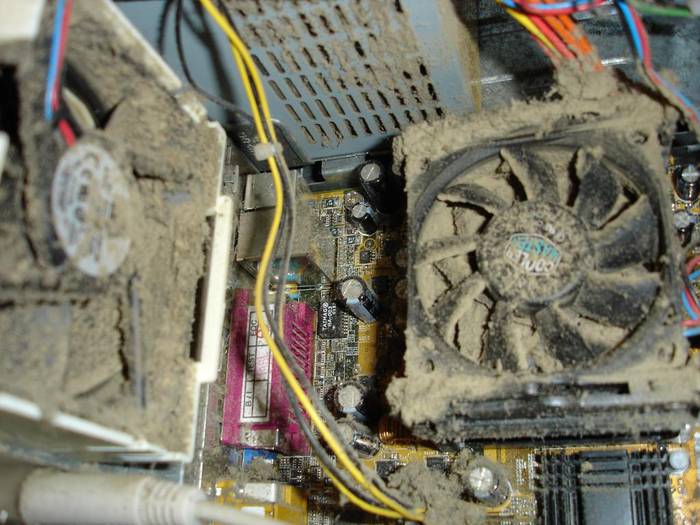
https://www.service.titok.uz/ru/1/itemlist/date/2021/6#sigProId9cb615ba6f
Пыль забивается между ламелями радиатора и не дает вентилятору продувать через них воздух. Соответственно радиатор практически не охлаждается и процессор тоже.
Косвенным подтверждением того, что причиной является перегрев процессора является то, что компьютер сам выключается при большой нагрузке на ЦП. Чаще всего компьютер выключается во время игры, ведь современные компьютерные игры требовательны к ресурсам компьютера и сильно загружают процессор и видеокарту. Так же компьютер может выключаться при просмотре видео или при активном просмотре интернет страниц.
Если компьютер выключился из-за перегрева процессора, то при повторном включении он может не включиться совсем или выключиться при загрузке Windows. Это происходит из-за того, что процессор нагрелся до предельно допустимой температуры и еще не успел остыть.
В некоторых случаях причиной перегрева процессора может быть механическое повреждение крепежа кулера или неправильная установка кулера, в следствии чего он неплотно прилегает к поверхности процессора и не охлаждает его должным образом. Подробнее об этой проблеме здесь.
Менее распространенными причинами самостоятельного выключения компьютера во время работы являются неисправности материнской платы или блока питания.
OEM "Original equipment manufacturer" - Производитель оригинального оборудования по мануфактуре
Компания, которая производит детали и оборудование, которые могут быть проданы другим производителям под другой торговой маркой.
В настоящее время многие всемирно известные компании в области компьютерной, профессиональной и потребительской электроники не обладают собственными производствами, занимаясь лишь НИОКР, продажей и рекламой своей продукции, заказывая производство - аутсорсинг у разных промышленных компаний.
Источник - wikipedia.org
Фотобарабан (Фотовал, OPC drum)
Является одной из главных деталей копировальных аппаратов и лазерных принтеров. На фотобарабан определенным способом построчно переводится требуемое изображение, обычно путем изменения неоднородного электростатического заряда, затем наносится пигментный порошок - тонер, после чего он переносится с барабана на бумагу и фиксируется путем нагрева[1].
Источник - wikipedia.org
Мой компьютер включен, но тормозит или показывает одно и то же.
Курсор показывает ожидание (песочные часы и др.) и не позволяет делать что-нибудь дальше.
Вот некоторые советы по обслуживанию компьютера, которые помогут установить проблему.
Откройте Диспетчер Задач
Одновременно нажмите [Ctrl] [Alt] [Del]. Вы увидите список всех программ выполняющиеся в настоящее время. Посмотрите нет ли среди них программы находящейся в состоянии "Не отвечает" Выберите эту задачу и нажмите кнопку Завершить задачу (End Task).
Через некоторое время откроется другое окно с надписью "программа не отвечает". Выберите Завершить сейчас (End Now), чтобы закрыть программу.
Если это не помогло попробуйт перезагрузить компьютер (мягкой перезагрузкой).Одновременно нажмите [Ctrl] [Alt] [Del] и выберете перезагрузку.
Если после перезагрузки проблема не решена, позвоните нашим специалистам по обслуживанию компьтерной техники , которые обязательно помогут починить Ваш компьютер.
Проблемы с новым монитором (кривое изображение, дрожит или не синхронизировано)
Советы по обслуживанию компьютера, если:
Изображение не появляется
Проверьте, что подключено питание.
Проверьте регулировку яркости (что она не в минимуме).
Экран не синхронизирован
Проверьте, кабель сигнала монитора хорошо подключен в разъеме.
Изображение экрана находится не в центре
Откорректируйте размеры (H-Size, H-Phase or V-Size, V-Center), в меню монитора кнопками на передней панели монитора.
Изображение экрана дрожит
Переместите все объекты, которые испускают магнитное поле, такие как двигатель или трансформатор, подальше от монитора.
Если проблемы продолжаются вызовите наших специалистов по обслуживанию компьютеров по тел.
Компьютер не включается
Советы по обслуживанию компьютера:
Сначала проверьте кабель питания. Отключите его от компьютера и подключите снова со стороны компьютера и розетки. Если есть сетевой фильтр (пилот) проверьте что он включен и на нем горит индикатор. На задней панели системного блока находиться выключатель питания, проверьте чтобы он был в положении "l".
Включите компьютер и посмотрите загорелись ли индикаторы на панели рядом с кнопкой включения. Если нет проверьте дует ли сзади системного блока ветер. Если да, значит питание работает.
Проверьте включен ли монитор:
Горит ли индикатор на мониторе? Если нет, проверьте шнур питания монитора.
Если компьютер так и не включился вызовите наших специалистов по обслуживанию компьютеров тел.
Если у вас нет такой возможности, Вы можете почитать подробнее об устройстве компьютера.
Вы исчерпали дисковое пространство на своем компьютере
Файлы музыки, кинофильмы, цифровые изображения, и другие большие файлы данных не записываются на Ваш жесткий диск.
Советы по обслуживанию компьютера:
Проверьте дисковое пространство:
Откройте Мой Компьютер. Нажмите правую кнопку мыши на диске C: выберите Свойства (Properties) из контекстного меню.
Круговая диаграмма отобразит используемое и свободное пространство.
Попытайтесь выполнить очистку диска, нажав на кнопку "Очистка диска" рядом с диаграммой.
Освободите Мусорную корзину
Нажмите правую кнопку мыши на "Корзине" и в выпадающем меню выбирете "Очистить корзину"
.Удалите все файлы с расширением .tmp (временных файлов).
Закройте все программы. Выполните поиск файлов с параметром *.tmp и удалите их.
Очистите папку временных интернет файлов. (Temporary Internet files)
Папка временных интернет файлов сохраняет ссылки, страницы и изображения, которые Вы посещали. Откройте Internet Explorer нажмите Сервис -/Свойства Обозревателя -/ Общие в этом окне будет удаление Временных файлов.
Если у Вас все таки мало свободного места, позвоните нашим специалистам по ремонту и обслуживанию компьютеров по тел.
Я ничего не вижу на экране своего компьютера
Компьютер включен?
На системном блоке есть индикатор. Если компьютер включен, то он будет гореть.
Компьютер подключен к сети питания? Проверьте следующие шнуры:
- Шнур питания от компьютера до пилота или розетки.
- Шнур питания от монитора до розетки или до системного блока.
- Пилот включен в розетку и на нем горит светодиод.
- На задней панели системного блока находиться выключатель питания, проверьте чтобы он был в положении "l"
На мониторе есть индикатор. Если монитор включен, то он будет гореть. Если он горит, проверьте контраст и кнопки яркости.
Компьютер уснул или находится в режиме ожидания?
Переместите мышку или нажмите любую клавишу на клавиатуре, чтобы он проснулся.
Все периферийные устройства включены? Проверьте, что все шнуры, ведущие к Вашему компьютеру подключены и не болтаются.
Обязательно должны быть подключены следующие устройства:
- Монитор
- Мышь
- Клавиатура
- Сетевой кабель
Если компьютер так и не включился вызовите наших специалистов по ит аутсорсингу по тел.